Drucker via Schulkonsole hinzufügen
Section author: @cweikl
Viele Printserver und Netzwerkdrucker sind in der Lage, Ihre IP-Adresse von einem DHCP-Server zu beziehen. Zuerst muss der Drucker am Server mithilfe der Schulkonsole hinzugefügt werden. Hierbei wird dem Drucker ein Name sowie eine IP-Adresse zugewiesen.
Für das folgende Beispiel nehmen wir an, der Drucker stehe in Raum “r200”, bekomme den Namen “r203-pr01”, habe die MAC-Adresse “00:11:22:33:44:55” und bekomme entsprechend einem IP-Adressschema die IP-Adresse 10.2.200.101.
Melde dich als global-admin in der Schulkonsole (https://10.0.0.1) an.
Wähle dort links im Menü Geräteverwaltung das Untermenü Geräte aus.
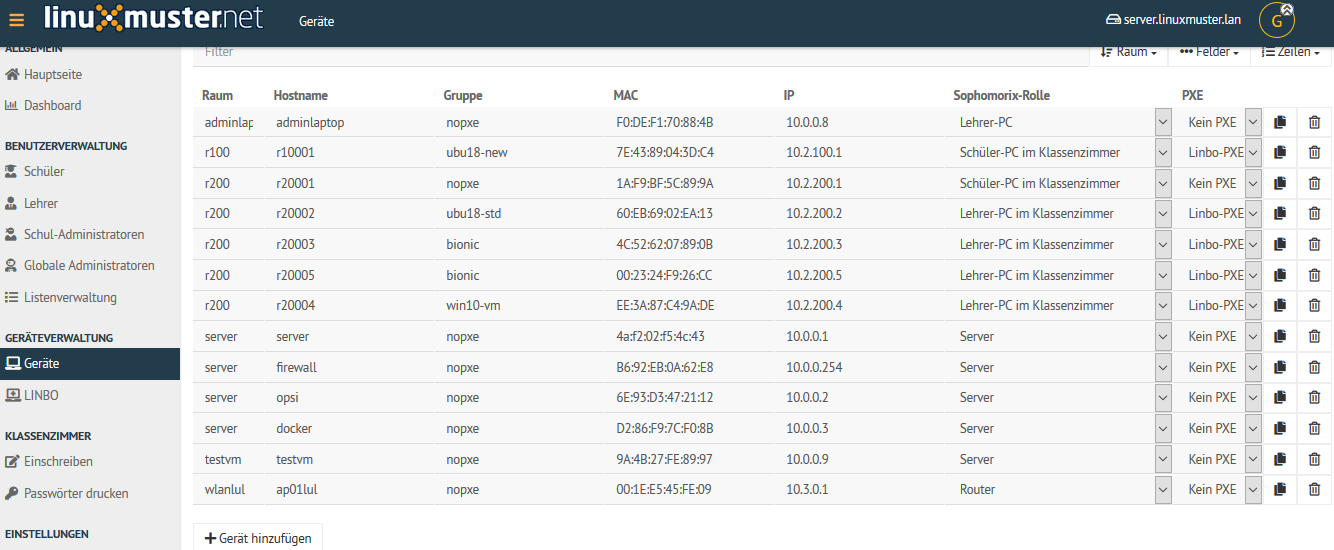
Klicke unterhalb der Geräteliste auf den Eintrag Gerät hinzufügen.
Es wird eine leere Zeile zur Liste hinzugefügt.

Die Option PXE ist zu deaktivieren, da die Drucker nicht via PXE starten. Als Gruppe ist nopxe einzutragen.
Für o.g. Beispieldrucker stellt sich der Eintrag wie folgt dar:

Bestätige den Eintrag mit speichern & importieren.
Es erscheint ein Fenster, in dem der Vorgang bestätigt wird.
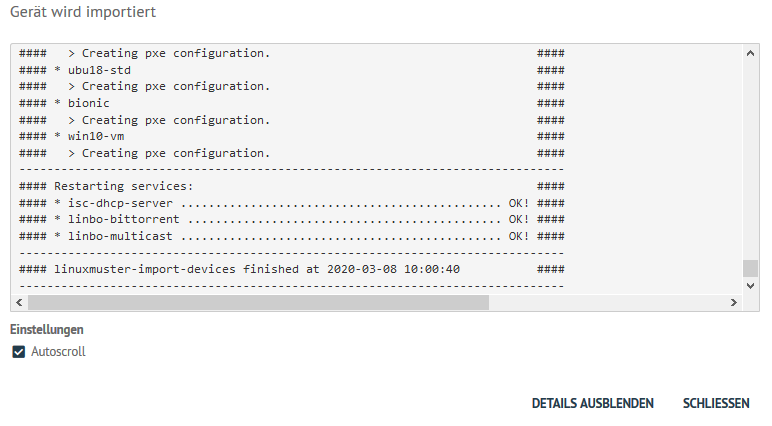
Danach ist ein Neustart des Druckers empfehlenswert, damit dieser die neue IP-Adresse übernimmt.
Die Erreichbarkeit des Druckers sollte nach dem Neustart des Druckers vom Server aus vorab mithilfe des ping-Befehl überprüft werden.